

Inhaltsblock: Text
Der Textblock ist einer der absoluten Basis-Inhaltsblöcke – ein Basic für Contenterstellung, denn: mit diesem Block können Text-Inhalte (und in beschränktem Maß Bildinhalte) über einen Word-ähnlichen Texteditor erfasst und gestaltet werden.
Tipp
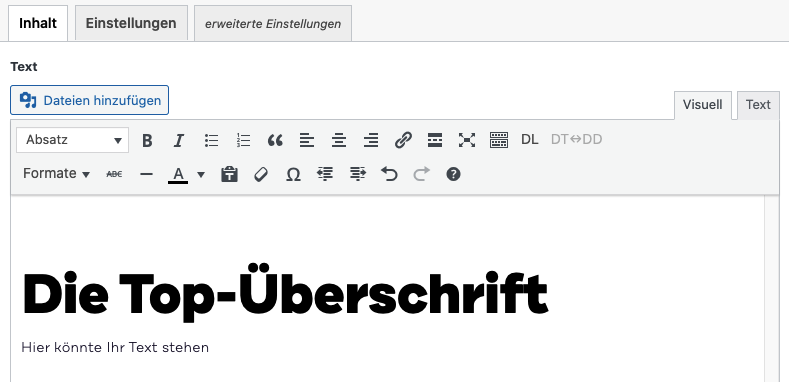
Wichtig sind hier die Wahl Absatz/Überschrift (links oben) und Formate (darunter).
Textformatierung
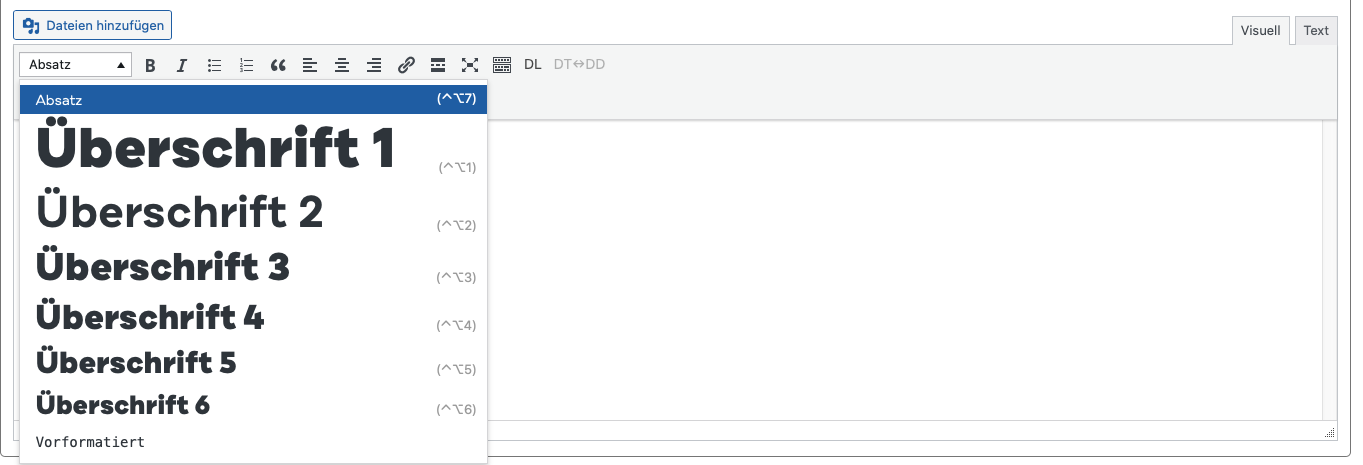
Wenn man einen Text markiert, kann man links oben wählen, ob es sich um einen
- normalen Fließtext (Absatz) oder
- eine Überschrift handelt.
Diese Auswahl sollte nicht zur Formatierung genutzt werden, sondern zur semantischen Einordnung.
Überschriften-Hierarchie
Anders als bei der „normalen“ Gestaltung von Texten wie z.B. in Word, ist es wichtig, auf Websites die sogenannte Überschriften-Hierarchie einzuhalten – darum sind die Formatierungen auch dementsprechend vorgegeben (Überschrift 1, 2 etc.). Diese Hierarchie sind wichtig für Suchmaschinen (z.B. Google) und damit auch für das Ranking einer Website sowie für das barrierefreie Bedienen einer Website.
- Jede Website sollte nur eine Überschrift 1 haben, und zwar ihren Titel.
- Weitere Überschriften sollten in hierarchischer Reihenfolge folgen und echte Überschriften sein.
- Keine Überschriften zum reinen Hervorheben bzw. Vergrößern von Texten verwenden! Dazu „Formate“ verwenden.
Tipp
Wenn ein Textbereich einfach nur hervorgehoben werden soll, obwohl er eigentlich keine Überschrift (oder keine Überschrift ausreichender Wichtigkeit) ist, kann der nächsten Punkt genutzt werden:
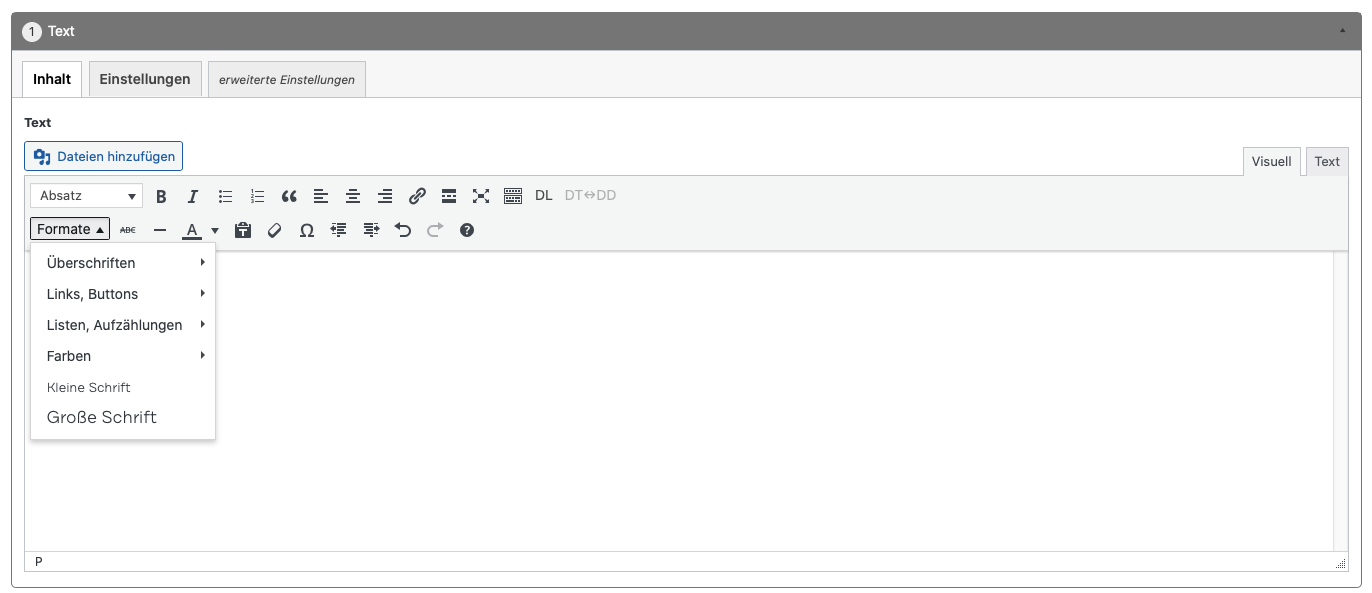
Formate
Unter Formate kann man einen markierten Text, egal ob Fließtext (Absatz) oder Überschrift, so formatieren, dass er besonders groß, klein oder wie eine bestimmte Überschrift erscheint. Optisch kann man so mehrere Überschriften wie eine Überschrift 1 aussehen lassen, für Google relevant ist aber nur diejenige, die als solche definiert wurde.
Buttons
Wenn ein Text verlinkt wird, kann man ihn auch als Button erscheinen lassen, indem man aus den Formaten unter dem Punkt Links, Buttons auswählt. Das ist wichtig, um einerseits Dinge hervorzuheben als auch, damit Links für die User klar als solche erkennbar sind – man unterstützt damit die Bedienbarkeit einer Website.
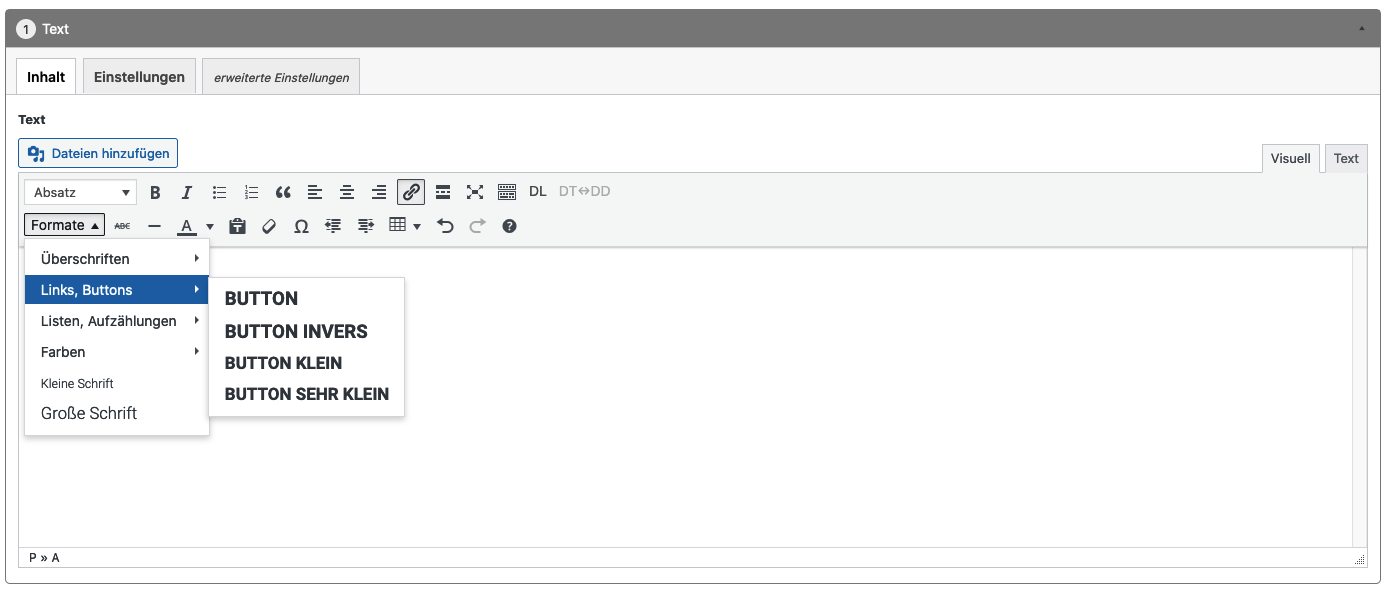
Das genaue Erscheinungsbild von Buttons hängt von Design und Konfiguration der Seite ab.
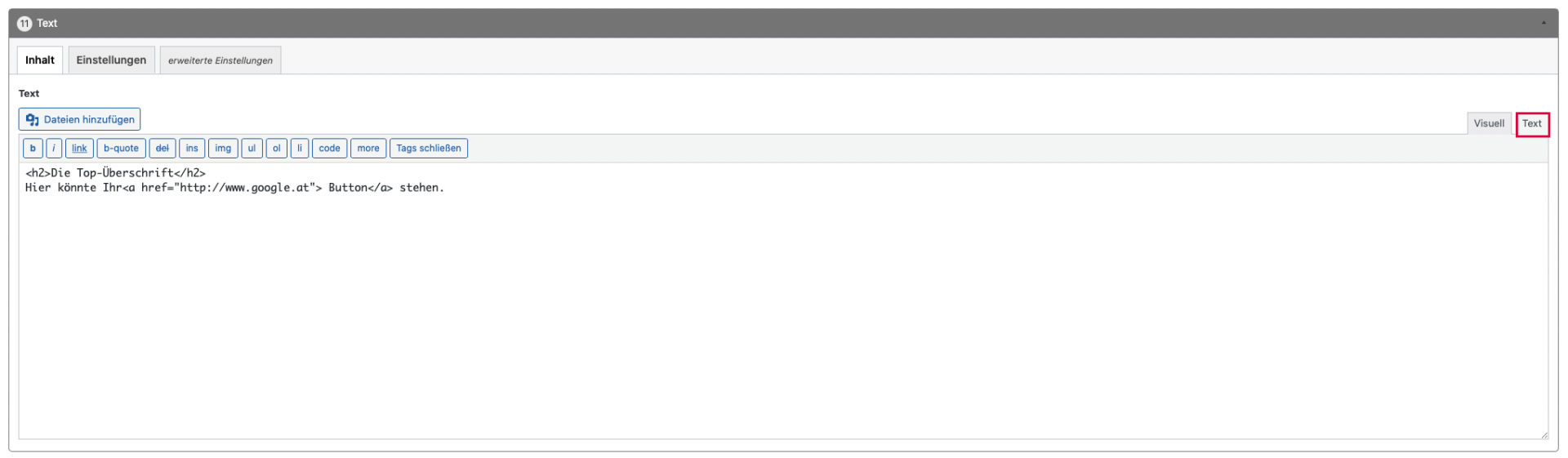
Über den Umschalter Visuell/Text rechts oben kann man sich den Textinhalt im HTML-Code ansehen und bearbeiten. Aber: Wer keine Erfahrung mit HTML-Code hat, sollte das vermeiden. Wenn man aber versehentlich in den Text-Modus gelangt, kommt man ganz einfach mit einem Klick auf „Visuell“ wieder zurück.
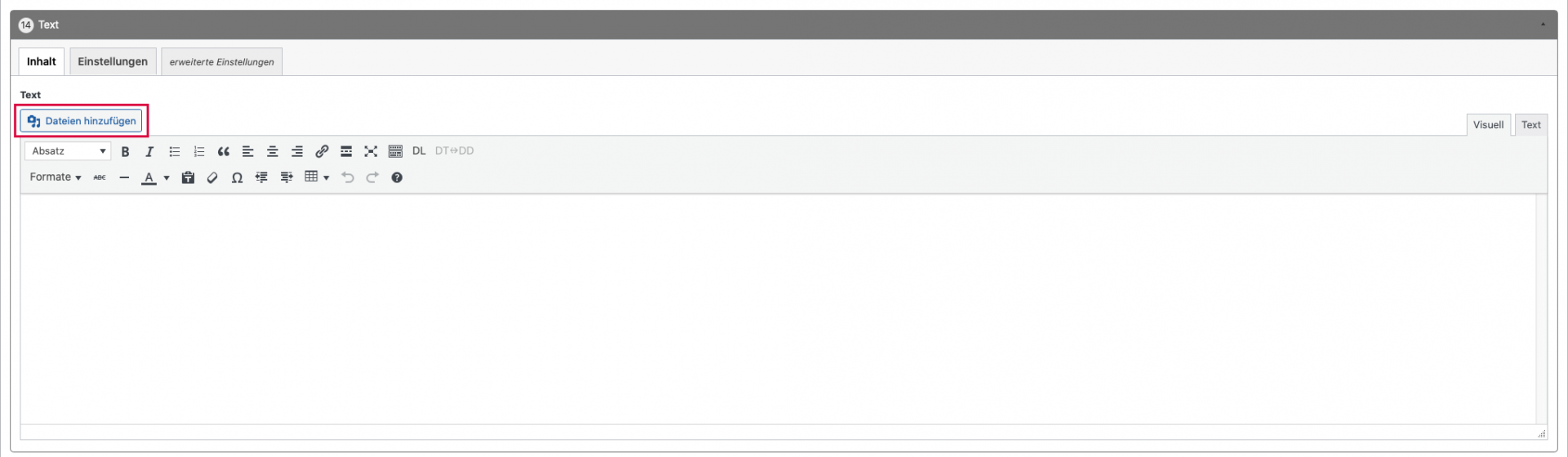
Dateien einfügen
Über „Dateien einfügen“ links oben kann im Texteditor ein Bild eingefügt werden.
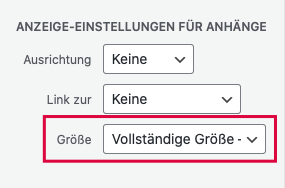
Dabei ist wichtig, das Bild nur in einer notwendigen Größe auszuwählen (rechts unten im „Medien einfügen“-Dialog“):
Tipp
Soweit möglich, empfiehlt es sich aber, statt ein Bild im Texteditor einzufügen, den Block „Bild (mit Text)“ zu verwenden.
Spalten
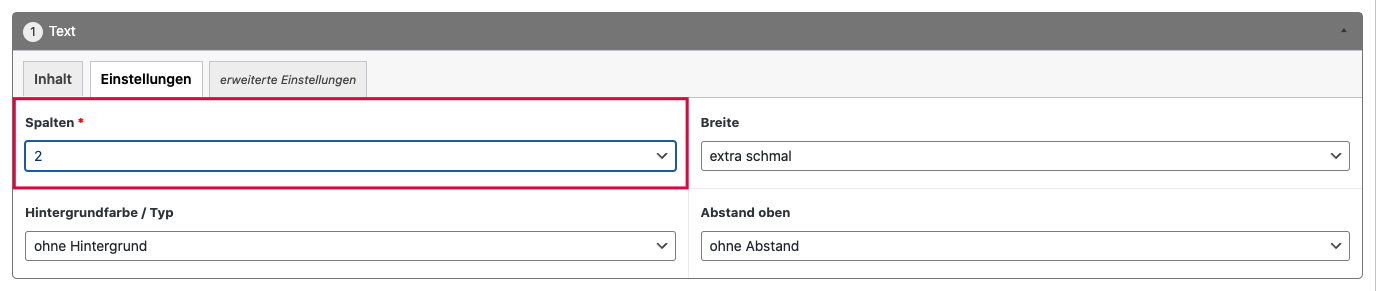
Neben den allgemeinen Einstellungen gibt es bei den Einstellungen des Textblocks die Option, den Block mehrspaltig zu gestalten: bis zu vier Textblöcke können nebeneinander in Spalten angeordnet werden:
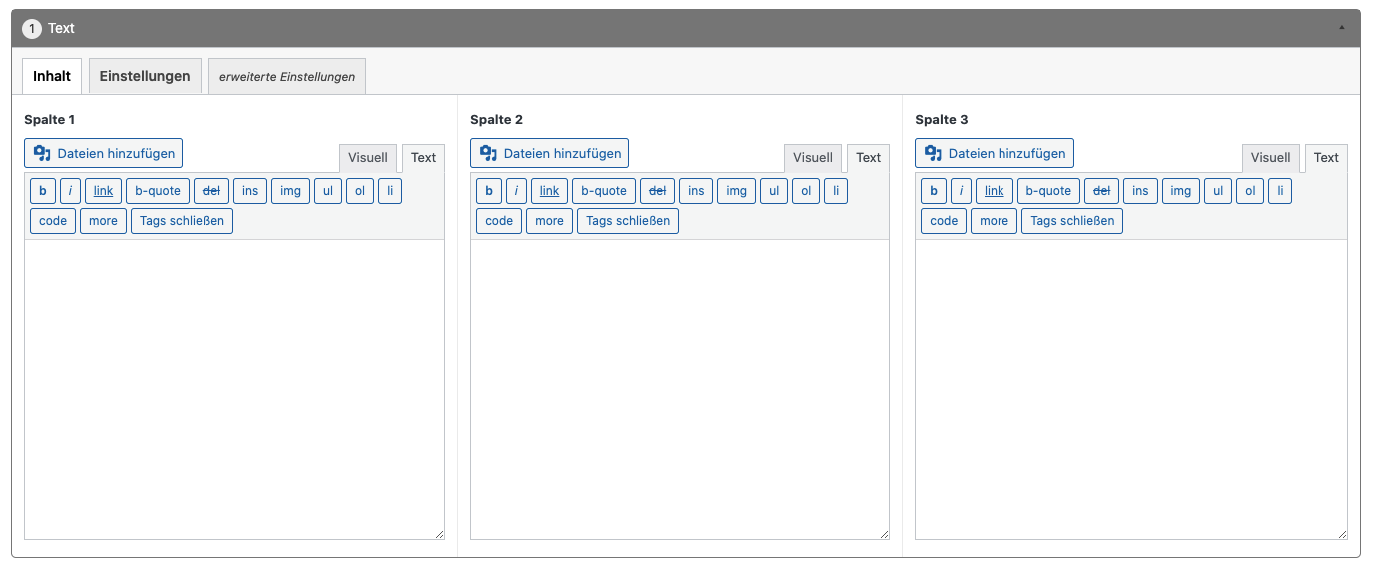
Mobil werden diese Textbereiche automatisch untereinander angeordnet.